

新しいシステムが使われないときは、入力する社員の作業を確認します。紙とシステムの二重入力、分かりにくい画面、入力後に誰も確認しない運用が残っていないかを調べましょう。
入力・確認・修正の担当を決める
誰が、いつ入力し、誰が確認するかを決めます。入力に誤りがあったときの直し方と、正式な記録として使う場所もそろえます。
紙を残す場合は、何のために残すかを明確にします。すべてを同じ内容で二重に記録する運用は、導入前に見直してください。
ユースケース:紙とアプリの二重入力をなくす
課題
日報アプリを導入しても、管理者は紙の日報だけを確認している。社員は同じ内容を二度入力するため、アプリへの記録が後回しになる。
解決策
正式な確認先をアプリへそろえ、重複する紙記入をやめる。入力する社員と管理者が実際の一日分を使って操作を練習し、困る項目を修正する。
改善後(想定)
社員は一つの記録を入力し、管理者もその記録を確認する。二重入力が不要になり、差し戻しや修正もアプリ上の同じ記録で行える。
操作説明は、担当する作業ごとに行う
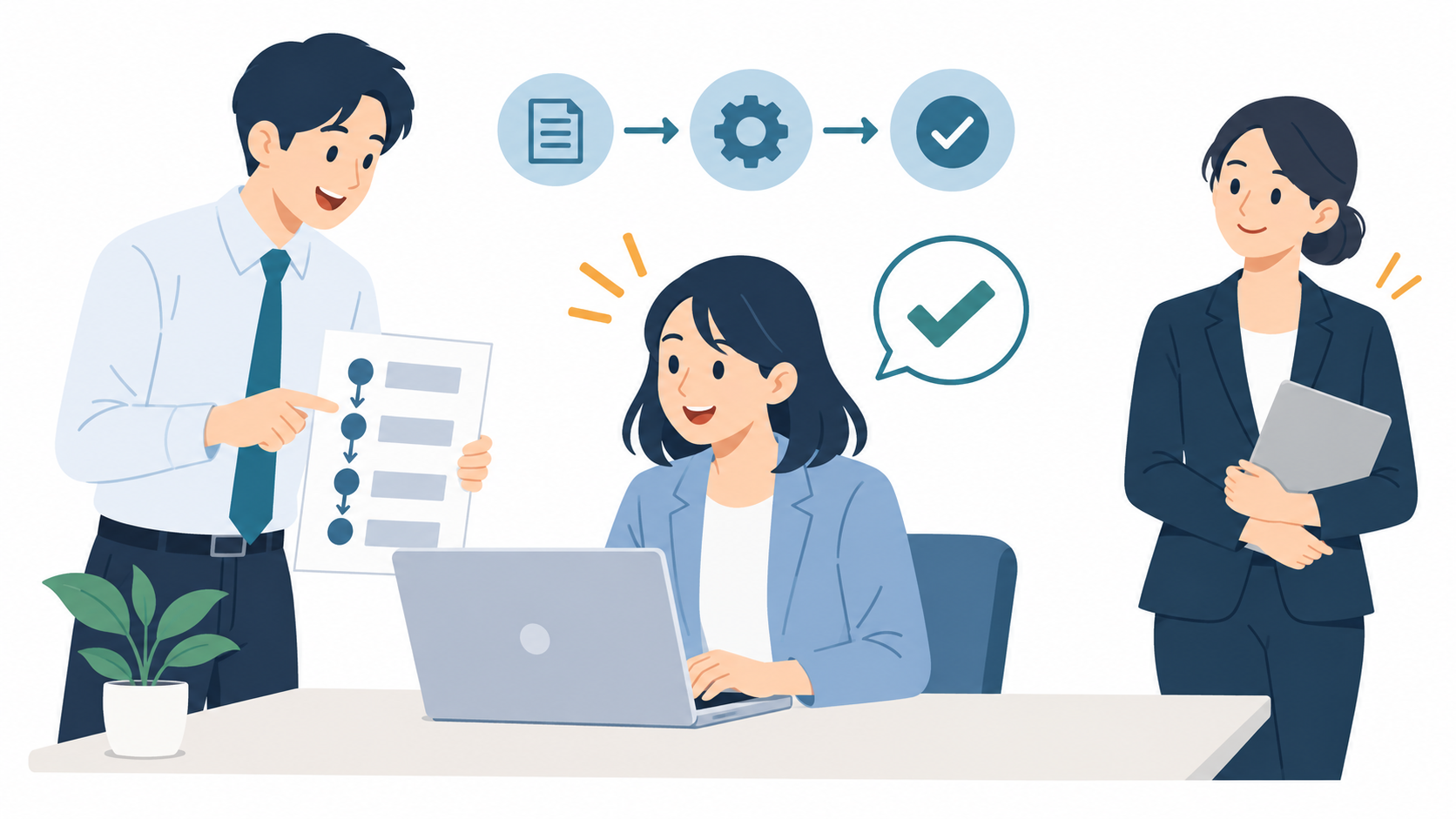
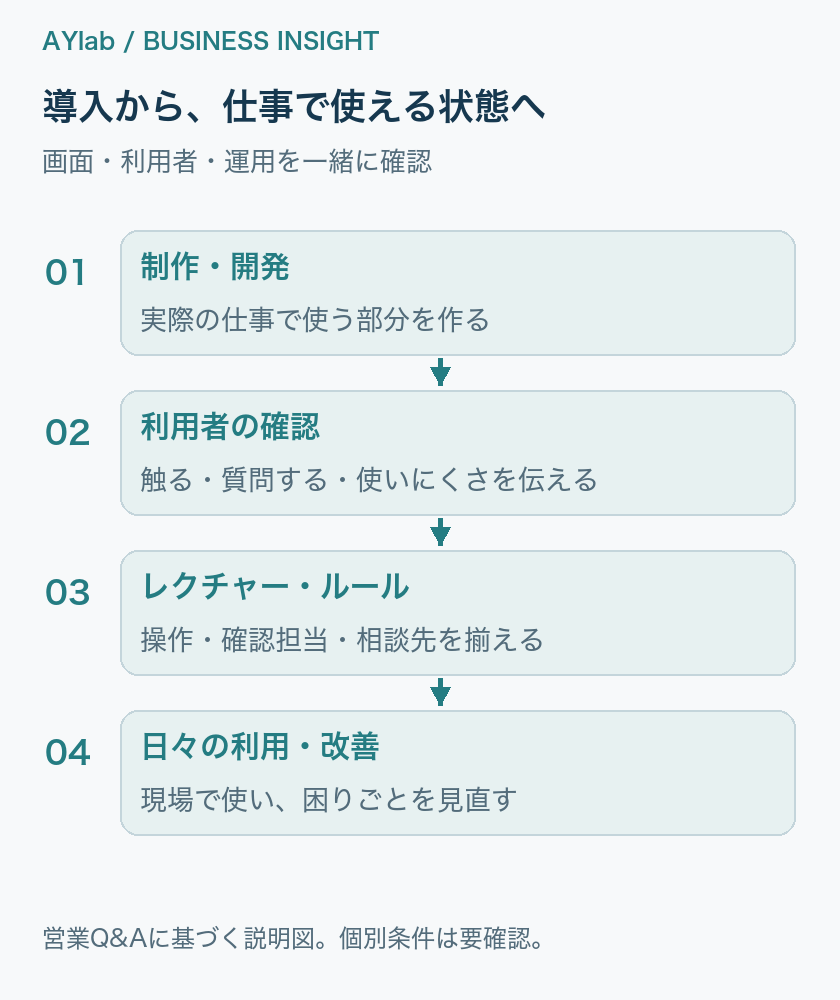
入力する人は入力と訂正、管理者は確認と集計を練習します。機能をすべて紹介するより、実際の帳票や一日の作業で試すと、迷う箇所が分かります。
AIを使う場合は、入力できる情報と、人が回答を確認する手順も説明します。
手順書と相談先を用意する
短い操作手順、よくある質問、問い合わせ先を社内で共有します。更新担当と、不在時の代行者も決めてください。
AYlabでは、操作説明、AI勉強会、利用ルールの作成、利用後の改善を相談できます。研修、修正、継続支援の範囲と費用は契約で確認します。
利用後は、入力の先まで確認する
ログイン回数だけでなく、入力が完了したか、管理者が確認したか、集計に使えたかを見ます。使われていない場合は、重複作業、画面、担当の決め方を調べます。
入力する社員と情報を使う管理者の両方が、同じ記録で仕事を進められる状態を目指します。
関連記事・サービス・参考資料
ユースケースは課題・解決策・改善後を示す架空の例で、実際の導入実績ではありません。写真・イラストはAI生成によるイメージです。情報確認日:2026年10月4日。